고정 헤더 영역
상세 컨텐츠
본문

커스텀은 처음인데, 아무것도 모르면서 DJI O3 Air unit을 사고, 파보피코를 샀다.
( 드론플레이에서 할인한다고 해서, 하지만 선착순 할인은 못받고, 일반 쿠폰 할인으로 샀다. )
* 주의사항
위에 말 한것 처럼 나는 커스텀 드론은 처음이다. 리포 배터리도 이번에 알게 되었고, 알아가는 중이다.
또한 모임에 참여하고 있어서, 모르면 물어볼 곳이 존재하는 상황이라 겁없이 시도했다.
하지만 딱히 물어본거는 없고, 유튜브 랑 까페를 혼자 보면서 해결했다.
세상만사 모든 일이 그렇지만, 알고 나면 아무것도 아니다. 알기 전에는 막막하지만..
따라서, 이 글은 개인적인 파보 피코 처음 조립에 성공한 에필로그 성격이다.
정확한 것도 아니고, 정확하지도 않다.. 괜히 나한테 뭐라 하지 마시길 ~ 당신 생각대로 하세요 ~
* 준비물
1. 드론 : Pavo Pico 20A 신형 (보드,모터포함된 제품) - 15만원에 구입. 국내에서는 20만원쯤 하는 듯
옵션 : DJI O3 VTX - F4 2-3S 20A AIO FC V1

2. 카메라 : DJI O3 Air unit - 24만원에 구입. 단일 옵션이고, 국내에서는 33만원쯤 하는 듯
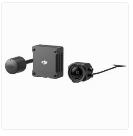
3. 충전기 : 충전기는 SKYRC B6 Neo를 일단 하나 샀다. 알리익스프레스에서 3만원 정도 하는 듯
( 외부에서 PD 충전기로 한 번에 2셀 배터리 3개 동시 충전이 가능하다. 난 현재 8개 )
나중에 배터리 한 20개쯤 된다면 그때는 파워뱅크도 필요하고 4포트 충전기 구입해야 함.

4. 아답터 : B6 Neo 충전기 발란스 잭과 배터리 3개 연결하는 아답터 알리에서 1만원 정도에 구입함. ( one out three )
이건 한 번에 3개씩 충전만 가능하기 때문에 개별 충전하려면, XT30 to XT60 변환짹 필요함 4천원 정도함.

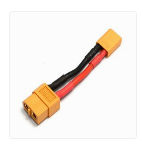
5. 배터리 : 파보피코 세트에 450mAh 한 개 들어있다. - 하나당 3분 비행이라 하니, 2셀 배터리 적당량 구매 필요.
6. 컴퓨터 : 기체 조립 후 BetaFlight 프로그램에서 FC 설정을 위해 필요 ( USB C-Type 케이블 )
7. 공구 : 육각렌즈 1.5mm, 작은 십자드라이버, 작은 핀셋, 얇은 실, 고정용 테이프(옵션), 수축 케이블(옵션)등...
* 그 외 조종기와 고글은 DJI AVATA를 가지고 있어서 보유 중임.
* 작업 시작
1. 기체 조립 : Beta Flight에서 제공하는 동영상만 보면 쉽게 조립할 수 있다.
YouTube 조립영상 : https://www.youtube.com/watch?v=2PXi1TY23GY
Tip#1 : O3 카메라 가드에 연결 시, 카메라 위쪽에 연결하고, O3에 달려있는 볼트 말고, 피코 본체에서 제공하는
작은 볼트로 고정해야 흔들리지 않고 고정이 된다. ( 각도는 본인 실력에 따라. 눈대중으로 맞추면 됨 )
Tip#2 : 원래 O3에 연결된 긴 케이블은 제거하고, 피코에 동봉된 온 짧은 케이블로 교체해서, 보드와 O3를 연결한다.
선이 걸리적거리지 않도록 안쪽 공간으로 돌려서 넣으면 길이가 딱 맞아떨어진다.
Tip#3 : O3 모듈과 본체를 조립할 때는 적당한 쿠션이 생길 수 있도록 적당히 조여야 한다. ( 젤로를 좀 줄일 수 있다고 함 )
Tip#4 : 기체와 바인딩할 때 다시 말하겠지만, O3 USB 커넥터 반대쪽에 바인딩 스위치가 존재한다.
너무 꽉 누르면 고장 나니 조심히 살짝 누르도록.
2. BetaFlight 설정
* 사전지식
기체를 만든 뒤에는 VTX(카메라)와 조종기의 조작키 ( AUX라고 표현) 와 맵핑을 해줘야 하기 때문에 BetaFlight라는 프로그램을 다운로드 받아서, 설치하고, 피코와 컴퓨터를 USB C-Type 케이블로 연결하여 설정을 해야 한다.
1. BetaFlight 다운로드
구글에 betaflight configurator 검색하면 Github 사이트가 나오고 아래로 조금 내리면 Assets에서 다운로드하고
설치하면 된다. ( 윈도우는 설치형 xxx-install.exe , 안드로이드 폰은 android.apk )
2. BetaFlight 실행하고, 기체 보드와 피코 상자에 포함된 USB C-Type 케이블 커넥터를 연결한 뒤 컴퓨터와 연결
3. BetaFlight 화면에 자동 연결이 된다.
4. 펌웨어도 업데이트해야 하는데, 난 최신 버전이라 Pass
5. 처음 보는 여러 설정 들이 나오는데, 기체가 연결이 되면, 출고 시 기체에 설정된 값들이 자동으로 세팅된다.
따라서, 내가 바꿔야 하는 부분은 극히 일부분이다.
6. 설정 방법은 각자 방법에 따라 다르겠지만, 이건 내가 세팅한 내용이니.. 밑에 캡처된 사진과 같이 설정한다.

가. 환경설정 1/2 여기서 바꾼 거는 "Dshot 비콘 환경설정"에 RX_LOST를 OFF 로변경
- 이유 : 배터리가 분리되었을 때 계속 소리가 남, 나처럼 별도 부저를 설치하면 소리가 너무 커서 부저는 찾을 때만 사용
RX_SET 이 AUX 스위치 눌렀을 때 소리가 나게 하는 기능이니 ON 설정

나. 환경설정 2/2 여기서 바꾼 거는 "아밍" 180도 최대 아밍각도로 수정 하고, "다른 기능"에 OSD와 AIRMORE 설정
- 이유 : 원래 아밍 기본값은 25도이다. 초보자를 위해 기울어졌을 때 실수로 아밍이 걸리면 다칠 수 있기 때문에
그런데 25도로 되어 있으면 거북이 모드 (기체가 뒤집혔을 때 똑바로 세우는 기능)를 사용하려면 180도로 해야 한다.
그리고 OSD는 고글 화면에 기체 정보를 수신받아야 하기 때문에 켜야 하고, AIRMODE는 FPV ACRO (M) 모드로
동작할 수 있도록 하기 위해, 특별히 ANGLE 모드나 HORIZON 모드를 선택하지 않으면 기본이 ACRO 모드를 사용
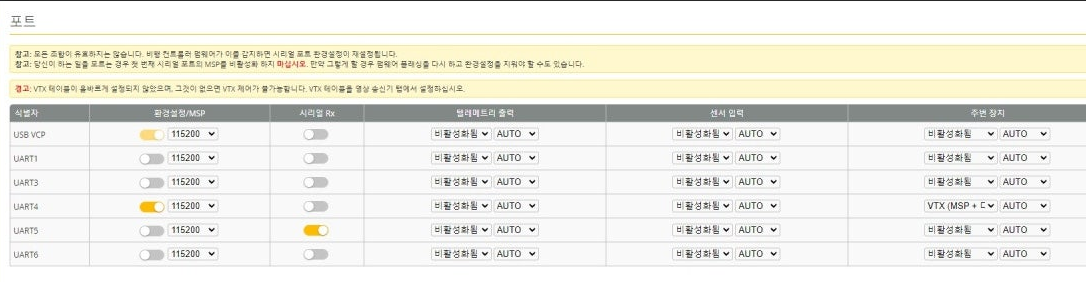
다. 포트
- USB_VCP - 환경설정/MSP ON
- UART4 - 환경설정/MSP ON VTX(MSP... )
- UART5 - 시리얼 Rx ON
딱 3개만 확인하면 된다. UART4는 O3 영상부와 연결되고, UART5는 조종기와 연결된다. ( 20A 버전만 해당됨 ,
이전버전은 UART6번에 맵핑되었다고 한다. )

라. 수신기 - 수신기 탭에 Serial(UART를 통해) 수신기 모드, SBUS 시리얼 수신기 공급자, TELEMETRY ON 3 곳만 수정
- 이유 : DJI O3 Air Unit을 사용하려면 SBUS로 해야 하고, 고글에 배터리 같은 정보를 전달하기 위해 TELEMETRY On

마. 모드 : 이건 개인취향에 따라 설정하면 되는 분이다.
참고로 처음 아밍을 AUX1에 했는데 무슨 이유인지 모르겠으나 동작이 되지 않았고, AUX2로 바꾸니 동작됨.
어차피 AUX2로 아밍 걸고 끄는 걸 설정하는 게 착륙 시 왼손에 부담을 덜어주기 때문에 바꾸려고 했음.
- ARM (아밍 ) AUX2 - 1700 ~ 2100
- ANGLE AUX1 - 900 ~ 1300
- HORIZON AUX1 - 1300 ~ 1700
- BEEPER AUX5 - 1700 ~ 2100
- FLIP OVER AUX4 - 1700 ~ 2100
끝... 각각의 탭 수정 후 저장 후 연결 끊기 하고 다시 접속해야 정상적으로 기체에 반영된다.
3. 비행
- 여기까지 하면 이제 비행을 해봐야 하는데, 비행을 하려면 고글과 조종기 그리고 기체와 바인딩을 해야 한다.
1. 고글 전원 On
고글 상태에서 O3 Air Unit으로 전환
2. 조종기 On
주의사항 : 스로틀 하단, AUX1 ANGLE 모드 위치, AUX2 짐벌 하단 위치 하고 전원 On 할 것
3. 기체에 배터리 만충된걸 연결한다.
4. 고글 바이딩 버튼 누르고 기체 바인딩 버튼을 살짝 누른다. ( O3 USB 포트 반대쪽에 작은 버튼 )
빨간 불이 깜박이다가 바인딩이 되면 초록불이 켜져 있게 되고, 고글에 영상이 들어온다.
5. 고글 영상에 RC와 HD 수신감도가 모두 차 있는지 확인 ( 아마 RC는 연결이 안 되어 있을 거다. )
6. 조종기 전원 버튼을 오래 눌러서 바인딩 모드로 전환, 기체에 다시 바인딩 버튼 클릭
마찬가지로 빨간불이 깜박이다 바인딩이 되면 초록불이 들어오고, 고글 화면에 RC, HD 모두
수신 중이면 비행 준비 완료
** 처음 바인딩할 때는 기체와 고글, 기체와 조종기 바인딩 하는데 시간이 좀 걸린다. 이후에는
따로 바인딩 할 필요 없이 자동 연결됨. ( 기체 변경되면 다시 바인딩 필요 )
7. 조정기에 스로틀과 AUX1, AUX2 가 모두 내려져 있는 상태에서 AUX2 스위치를 아밍을 위해
제일 위로 올리면, 고글 화면에 ARMED라고 나오면서 아밍이 걸린다.
만약 이때 ARMED CRASH FLI 가 나오면 AUX4 스위치가 눌러져 있는 거니 한번 더 눌러서 꺼주고
BATT < FULL 이 나오면 배터리 전압이 낮아서 아밍이 안 걸리는 거니 배터리 충전 더 하면 된다.
** 배터리 상식 ( 나도 초보지만 )
일단 리튬폴리모(줄여서 리포) 배터리는 관리가 어려운 배터리인 것 같다.
장점은 힘이 세다 ( 순간적으로 전압을 모터에 밀어주는 성능이 좋음 )
그 외 전부다 단점인 것 같다.
이게 최대 전압이 4.2V 까지라 더 높이 충전하면 터지고, 3.0V 이하로 방전되면 사망한단다..
그래서 충전할 때는 4.2V 까지만 충전하고, 비행할 때 배터리가 3.6V 이하로 내려가면 착륙해야 한다.
보관할 때는 3.7V로 스토리지 모드로 충/방전시켜서 보관한다.
사용하기 직전에 충전하는 게 가장 좋다.
셀당 편차가 0.3 이상 나면 폐기하거나 파워뱅크로 사용한다.
( 셀 체커기로 해서 잡히지 않는다면, 비행하는 도중 추락할 수 있다. )
정격전압 3.7V , 2셀은 3.7 + 3.7 = 7.4V 가 적정 전압이고
따라서 착륙은 3.5V ~ 3.6V이니 7V ~ 7.2V 면 착륙하도록 , 비행 중 7.2V (3.6V)이면 거리
감안해서 복귀하도록 하는 게 좋다.
*******************************************************************************************************************
* 추가적으로 풀숲에 떨어지면 기체를 찾기가 힘들어서, 로스트 비퍼( 소리 나는 ) 장착을 위해 부저를
구매 (국내 판매점에서 만원 정도) 했으며 납땜이 필요하기 때문에 인두세트도 필요.
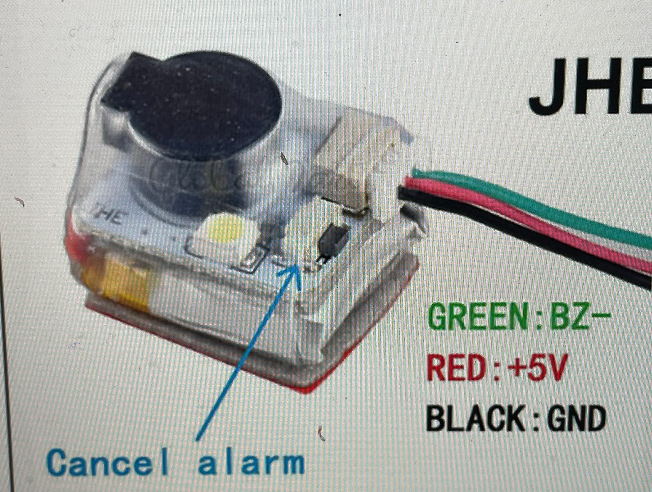
연결은 피코 메인보드에 BUZ+, BUZ- , GND에 각각 납땜하면 된다. 부저 위치가 고민이 많이 되는데,
나는 그냥 위에 올렸다.. 앞쪽에는 GPS 연결할 거라 공간을 놔두고...


'잡담' 카테고리의 다른 글
| FPV 드론에 대한 생각 정리 ( 부제 : 지극히 초보스러운 개인 의견임 ) (1) | 2024.06.21 |
|---|---|
| 한번에 끝내는 앱개발 : 기획부터 개발, 배포까지 : [패스트캠퍼스] 앱개발 강의 (0) | 2024.05.29 |
| 셀프 상속등기... (0) | 2023.09.12 |
| 자동차 에어컨 냉매 자가(DIY) 교환 (1) | 2023.07.27 |
| 고사양 게임이 내 컴퓨터에서 돌아갈까 ? (2) | 2023.06.07 |


